 > 動画録画 > Zoom ビデオ会議 録画
Zoom会議中、「後から見返したいのに録画できない…」と困ったことはありませんか?
Zoomの録画機能は非常に便利ですが、「ホスト以外の参加者はデフォルトで録画できない」「無料プランと有料プランでは利用できる保存方法が異なる」など、意外と知られていない仕様や注意点があります。
本記事では、基本の録画手順からデータの保存・共有方法、相手に通知されるかといった注意点まで分かりやすく解説します。
さらに「ホストに許可をもらいにくい…」という方向けに、許可なしで簡単に画面録画できる外部ツールも紹介します。

Zoomを録画する方法
結論からいうと、ホスト以外の参加者でもZoom会議を録画できます。
ただし、Zoomの標準レコーディング機能を利用する場合、参加者にはデフォルトで録画権限がありません。参加者がZoom上で録画するには、ホストからローカル録画の権限を付与してもらうか、共同ホストに設定してもらうなど、録画に必要な権限を取得する必要があります。
ホスト以外がZoomを録画する方法は、大きく次の2つです。
参加者が録画許可をリクエストする
ホスト以外の参加者は、Zoom画面の「レコーディング」から「このコンピュータにレコーディングをリクエスト」を選択し、ホストに録画許可をリクエストします。

ホストが参加者に録画権限を付与する
ホストは、画面に表示されたリクエスト通知から許可するか、「参加者」を開いて対象の参加者に録画権限を付与します。
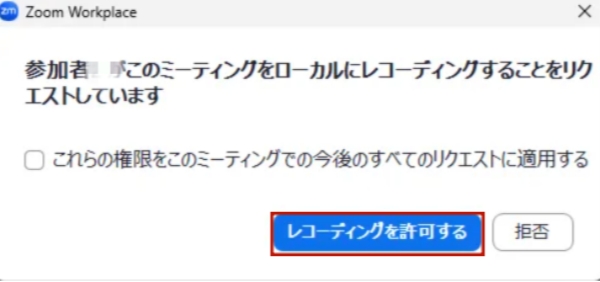
参加者がZoom会議の録画を開始する
ホストから録画を許可されると、参加者側でレコーディング機能が使えるようになります。「レコーディング」をクリックすると録画を開始でき、終了する場合は「レコーディングを停止」を選択します。録画ファイルは、録画を実行した参加者のパソコンに保存されます。

Zoom標準機能を利用するため、参加者側だけで録画を開始することはできず、事前または会議中にホストの許可が必要です。また、Zoomで録画を開始すると画面上にレコーディング中であることを示すインジケーターが表示され、アカウント設定によっては参加者に録画への同意を求める画面も表示されます。
ホストからZoomのレコーディング権限をもらえない場合や、会議の映像を自分のパソコンへ直接保存しておきたい場合は、画面録画ソフトを活用する方法があります。
「AnyMP4 スクリーンレコーダー」は、Zoomのウィンドウや指定した画面範囲を録画し、システム音声とマイク音声をあわせて高品質で保存できるPC向け録画ソフトです。Zoomの標準レコーディング機能とは別にパソコン画面を記録するため、Zoom側の録画権限に左右されずに録画範囲や出力形式、画質などを設定できます。Zoomの録画権限を付与されていない場合でも、パソコン画面を録画する方法として利用できます。
ただし、会社の会議、研修、オンラインセミナーなど、第三者の発言や資料が含まれる場面では、録画目的を説明したうえで主催者や参加者の同意を得てから録画することをおすすめします。
🔎「AnyMP4 スクリーンレコーダー」でZoomを録画する手順
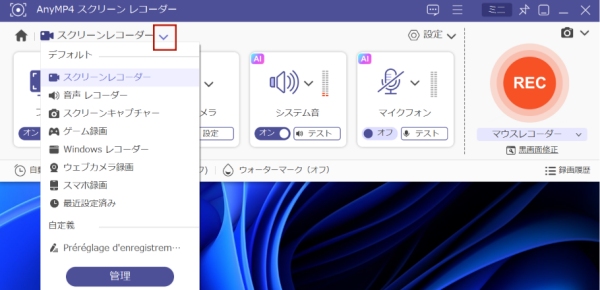
スクリーンレコーダーを開く
「AnyMP4 スクリーンレコーダー」をインストールして起動し、「スクリーンレコーダー」を選択します。Zoomの音声だけを保存したい場合は、「音声 レコーダー」を利用できます。
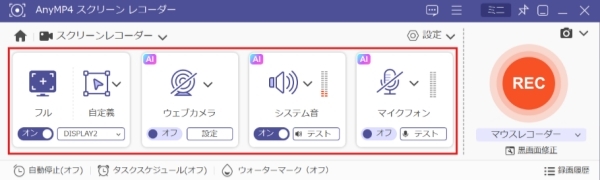
Zoomの録画範囲と音声を設定する
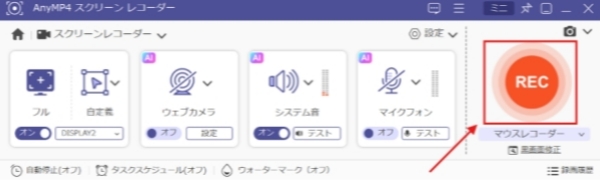
Zoom会議を開き、録画するウィンドウまたは画面範囲を指定します。会議中の相手の音声を記録する場合は「システム音」、自分の発言も録音したい場合は「マイクフォン」をオンにしてください。
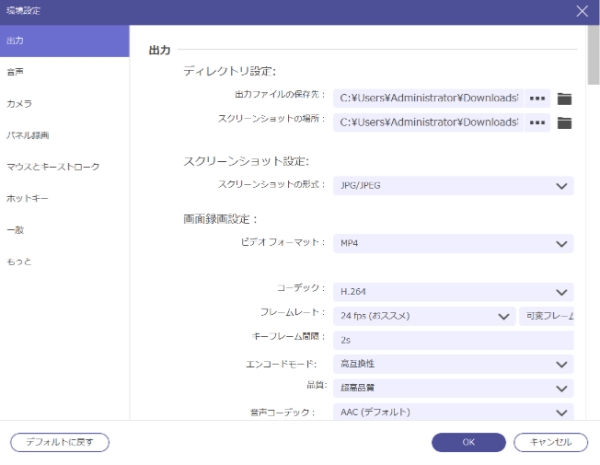
必要に応じて、「設定」をクリックして、録画前に出力形式や画質、保存先なども設定できます。
Zoom会議の録画を開始する
設定が完了したら、「REC」をクリックして録画を開始します。会議中は録画を一時停止・再開でき、必要に応じてテキストや矢印などの注釈を追加することもできます。
録画を停止してパソコンに保存する
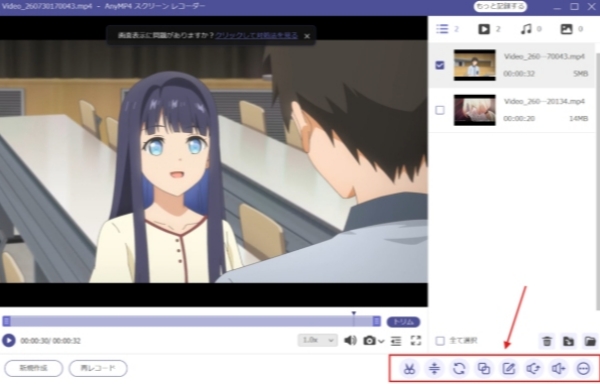
会議が終了したら停止ボタンをクリックします。録画内容をプレビューし、必要に応じて簡単にカット・編集することもできます。問題がなければ、保存先を指定してZoom会議の動画をパソコンに保存します。
Zoom標準のレコーディングではホストの許可が必要な場合がありますが、画面録画ソフトならZoomの録画機能とは別に、パソコン画面を記録できます。会議の映像と音声を手元に保存したい場合や、録画範囲・形式・画質を自分で設定したい場合は、まず「AnyMP4 スクリーンレコーダー」の無料体験版で実際のZoom画面を録画してみてください。
ここでは、ホストまたは録画権限を付与された参加者が、Zoomの標準機能で録画する方法を紹介します。
Zoomには、大きく分けて「コンピュータレコーディング」と「クラウドレコーディング」の2種類があります。
| 項目 | コンピュータレコーディング | クラウドレコーディング |
| 保存先 | パソコン | Zoomクラウド |
| 無料アカウント | ○利用可能 | ×利用できない |
| PC | ○対応 | ○対応 |
| スマホ | ×非対応 | ○対応 |
| 一般参加者 | ホストの許可があれば可能 | ×利用できない |
| 共有 | △ 手動でファイル送付(メール/クラウド経由) | URLで共有可能 |
ステップ1、Zoomデスクトップアプリでミーティングを開始します。必要に応じて、事前にZoomの設定画面からレコーディング機能が有効になっているか確認してください。
ステップ2、ミーティングコントロールから「レコーディング」を選択します。クラウドレコーディングを利用できるアカウントでは、保存先に応じてコンピュータまたはクラウドへの録画を選択できます。
ステップ3、録画中は「レコーディングを一時停止」から一時停止できます。録画を終了する場合は「レコーディングを停止」をクリックするか、ミーティングを終了します。
重要な会議を定期的に録画する場合は、Zoomの自動レコーディングを設定しておくと録画忘れを防げます。
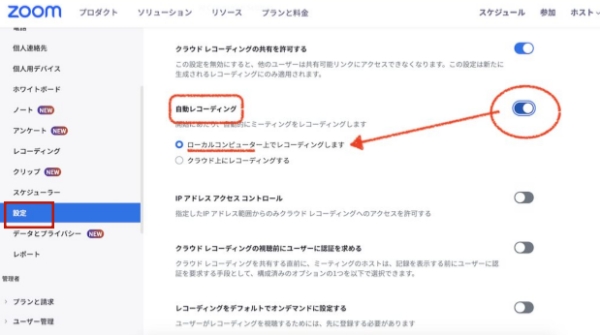
Zoomウェブポータルの「設定」→「レコーディング」から自動レコーディングを有効にするか、ミーティングを作成・編集するときに自動録画を設定できます。
保存先には、利用可能な環境に応じてコンピュータまたはクラウドを指定します。
なお、アカウント設定を変更した場合、基本的には設定変更後に新しくスケジュールしたミーティングへ適用されます。
Zoomのコンピュータレコーディングは、録画終了後にZoom側で動画ファイルの変換処理が行われ、指定した保存先に録画データが保存されます。初期設定では次のフォルダに保存されます。
保存場所を確認または変更する場合は、Zoomデスクトップアプリから「設定」→「レコーディング」を開き、「ローカルレコーディング」を確認してください。
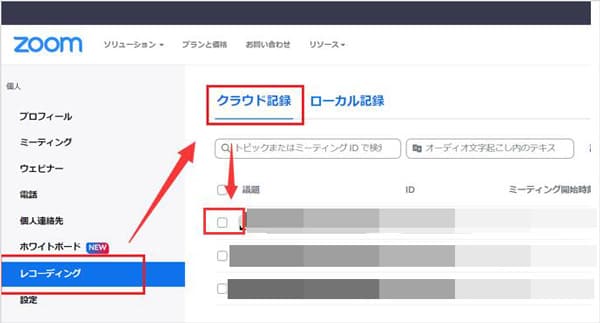
クラウドレコーディングはZoomクラウドに保存され、Zoomウェブポータルのレコーディング管理画面から視聴・共有・ダウンロードできます。
録画管理画面へのアクセス手順
ステップ1、ブラウザでZoom Webポータルにサインインします。
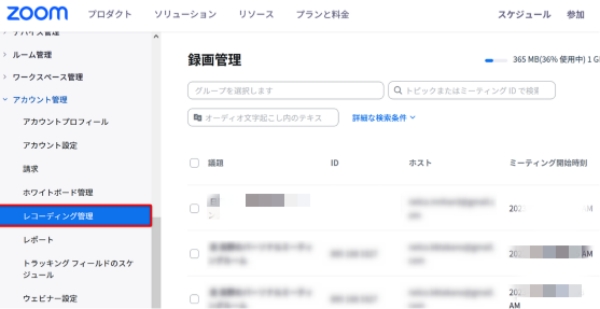
ステップ2、左側メニューにある「レコーディング(記録)」または「レコーディング管理」をクリックします。
ステップ3、「クラウドレコーディング(クラウド録画)」タブを開くと、Zoomクラウドに保存された録画データの一覧が表示されます。
コンピュータレコーディング(ローカル録画)のデータは、使用しているパソコン本体に保存されるため、Zoom上で直接共有URLを発行することはできません。録画ファイルの保存場所は、前述のローカル録画のデフォルト保存先を確認してください。
共有したい場合は、動画ファイルをメールで送信するか、Google ドライブやDropboxなどのクラウドストレージにアップロードして「共有リンク」を発行・送付してください。
保存場所が見つからない場合
Zoomアプリを開き、「設定」>「レコーディング」の順に進みます。「ローカルレコーディングの保存場所」の横にある「開く」をクリックすると、録画が保存されているフォルダを直接開いて確認できます。
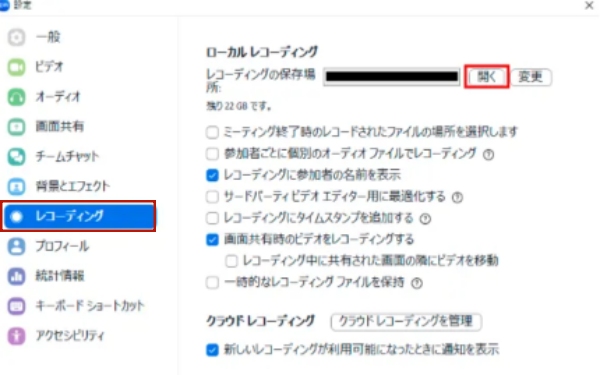
クラウドレコーディングの場合は、Zoomウェブポータルから対象の録画を開き、共有設定を変更したうえで視聴用リンクを送信できます。
社内会議や研修などの録画を共有する場合は、必要に応じてアクセスできるユーザーやダウンロード権限なども確認しておくと安心です。
Zoomの標準機能では、参加者がホストの許可なしにコンピュータレコーディングを開始することはできません。参加者として録画したい場合は、事前または会議中にホストへ「録画許可(ローカル録画の権限)」をリクエストする必要があります。
Zoomの無料プランでは、録画データをWeb上に保存できるクラウド録画が利用できず、保存先はパソコン本体のみとなります。URLリンクで手軽に共有できるクラウド録画を利用したい場合は、有料プランへのアップグレードが必要です。
パソコン内に保存するローカル録画は、長時間のミーティングで動画ファイル(.mp4)のサイズが大きくなるため、事前にPCのディスク空き容量を確認しておく必要があります。
一方、クラウド録画はPCのストレージ容量を消費しませんが、契約プランごとに保存容量が設定されています。Pro・Businessでは1ライセンスユーザーあたり10GB、Enterpriseでは無制限となるため、利用中のプランでどれだけ保存できるか事前に確認しておきましょう。
Zoomの標準録画機能を使う場合、参加者には録画中であることが通知されます。
Zoomのレコーディング機能を使用すると、画面上に「レコーディング中...」という表示や赤いアイコンが現れ、設定によっては音声ガイダンスも流れるため、相手に気づかれずに録画することはできません。
また、PCやスマホの画面収録ソフトを使えば、Zoom上に通知を出さずに録画することは技術的に可能です。ただし、参加者のプライバシーや個人情報、意図しない画面の映り込みにも配慮が必要です。大切な会議ではあらかじめ録画の許可を得ておくのが安心です。
ZoomのiOS・Androidアプリでは、パソコンのようなコンピュータレコーディングは利用できません。
Zoomアプリから録画する場合はクラウドレコーディングを利用する必要があり、対応する有料アカウントのライセンスユーザーであり、ホストまたは共同ホストの権限が必要です。
はい。Zoomでは「自動レコーディング」を有効にしておくことで、ミーティング開始時に自動で録画を開始できます。定例会議やオンライン研修など、録画を忘れたくない場合に便利です。Zoomウェブポータルの設定、または各ミーティングの作成・編集画面から設定できます。
本記事では、Zoom会議を録画する方法を、ホスト以外で録画する場合と、ホストとしてZoomの標準録画機能を利用する場合に分けて紹介しました。
Zoom標準機能を使う場合、ホスト以外の一般参加者はホストからコンピュータレコーディングの許可をもらう必要があります。また、クラウドレコーディングは対応する有料アカウントで利用でき、一般参加者が直接開始することはできません。
ホストから録画権限をもらえない場合や、会議の映像を自分のパソコンへ保存し、録画範囲や画質、出力形式なども設定したい場合は、「AnyMP4 スクリーンレコーダー」のような画面録画ソフトをおすすめします。まずは無料体験版で、Zoomの映像と音声を問題なく録画できるかお試しください。
おすすめ記事

このページでは、有料・無料の画面キャプチャーソフトをまとめて紹介します。ソフト選びの参考にしてください。!

この記事では、NHKオンデマンドで配信されているドラマやドキュメンタリーなどを録画する方法を紹介します。

TVerで配信されている番組は直接ダウンロードできません。

PC画面とWebカメラを同時に録画したい方に向けて、簡単な録画方法と使いやすいソフトを紹介します。

ホーム | 会社情報 | プライバシーポリシー | お問い合わせ
Copyright © 2026 AnyMP4 Studio. All rights reserved.



 安全性確認済み
 スクリーンレコーダー